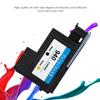
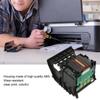
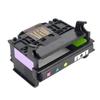
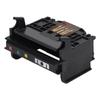
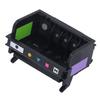
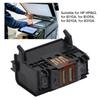
Características:
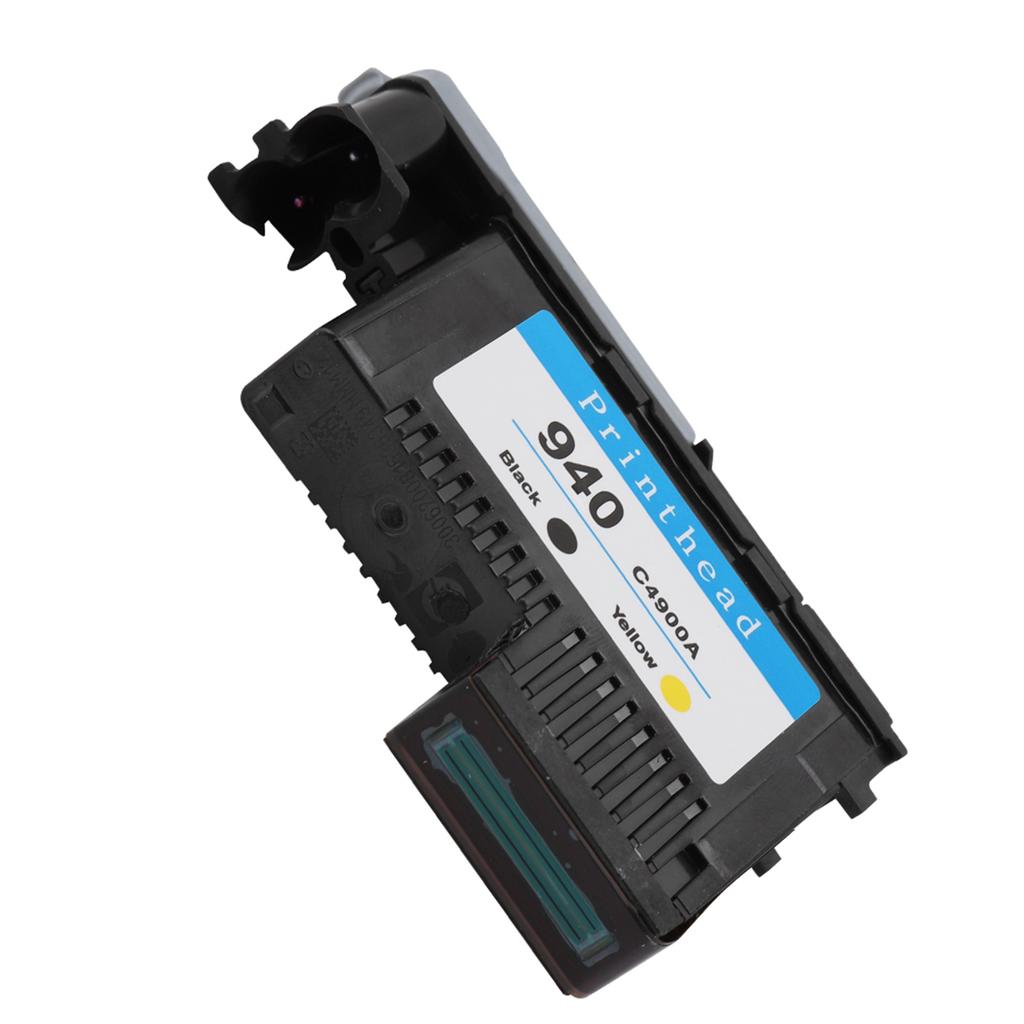
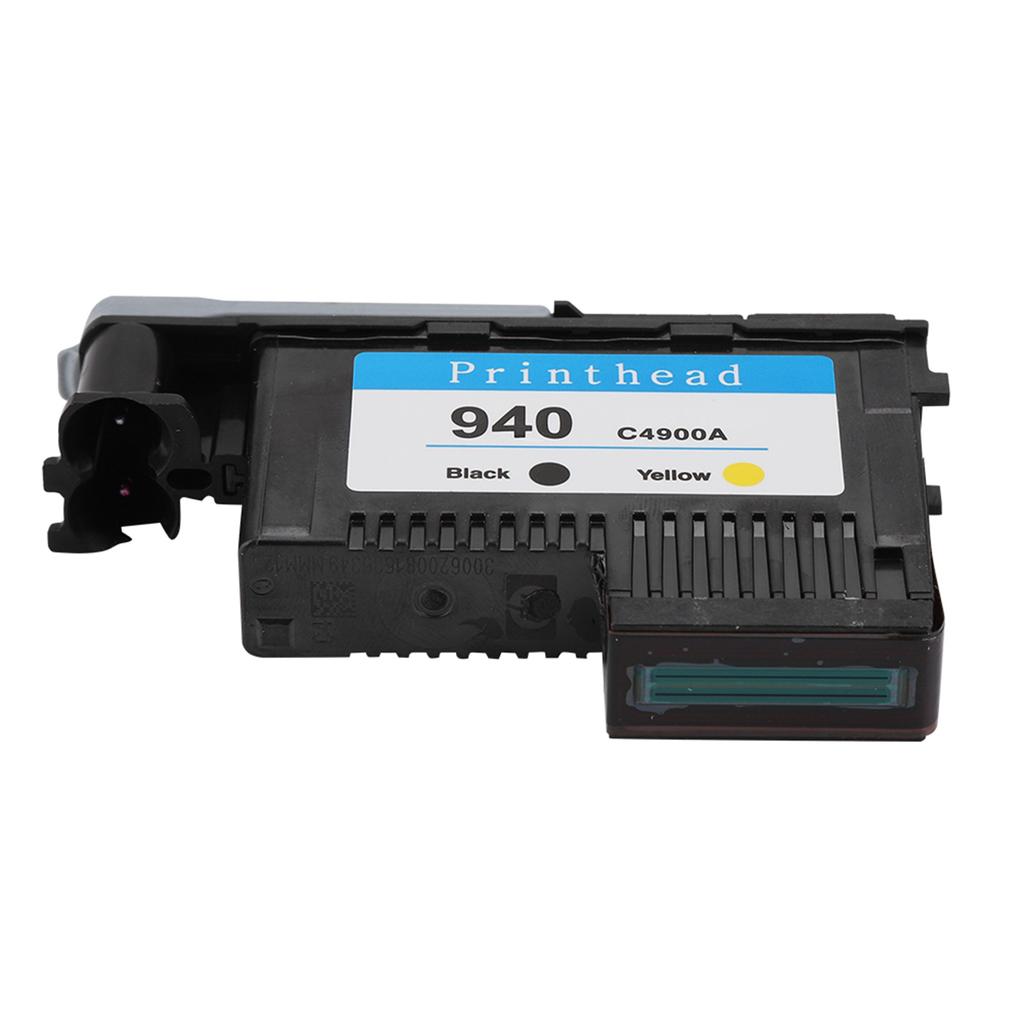
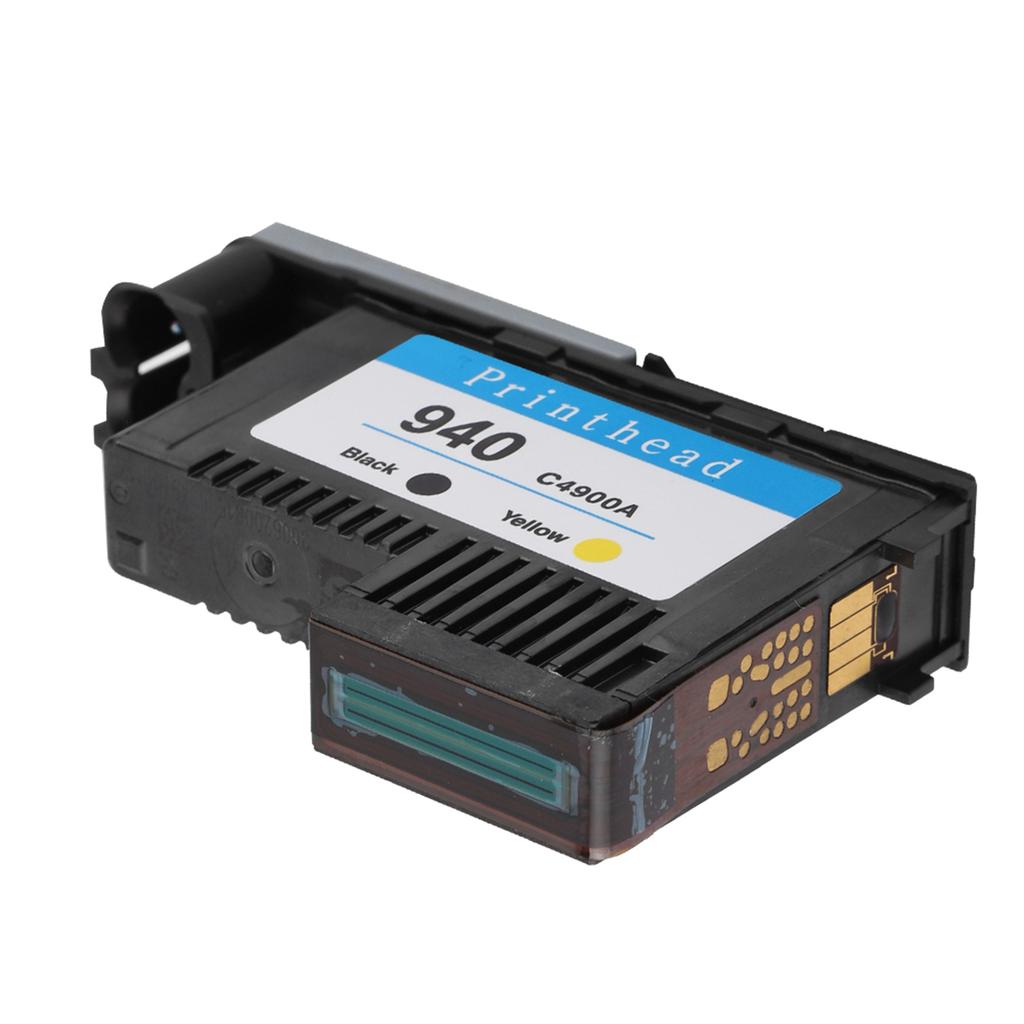
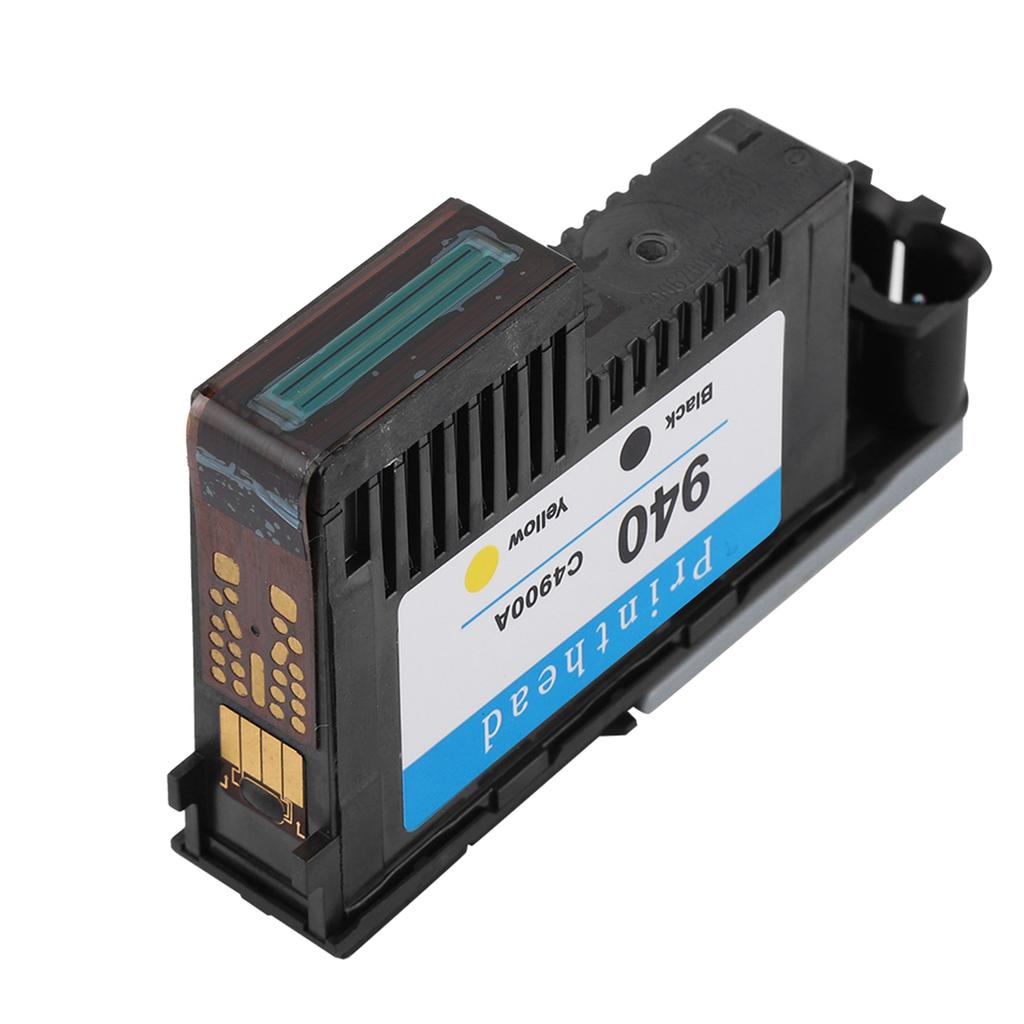
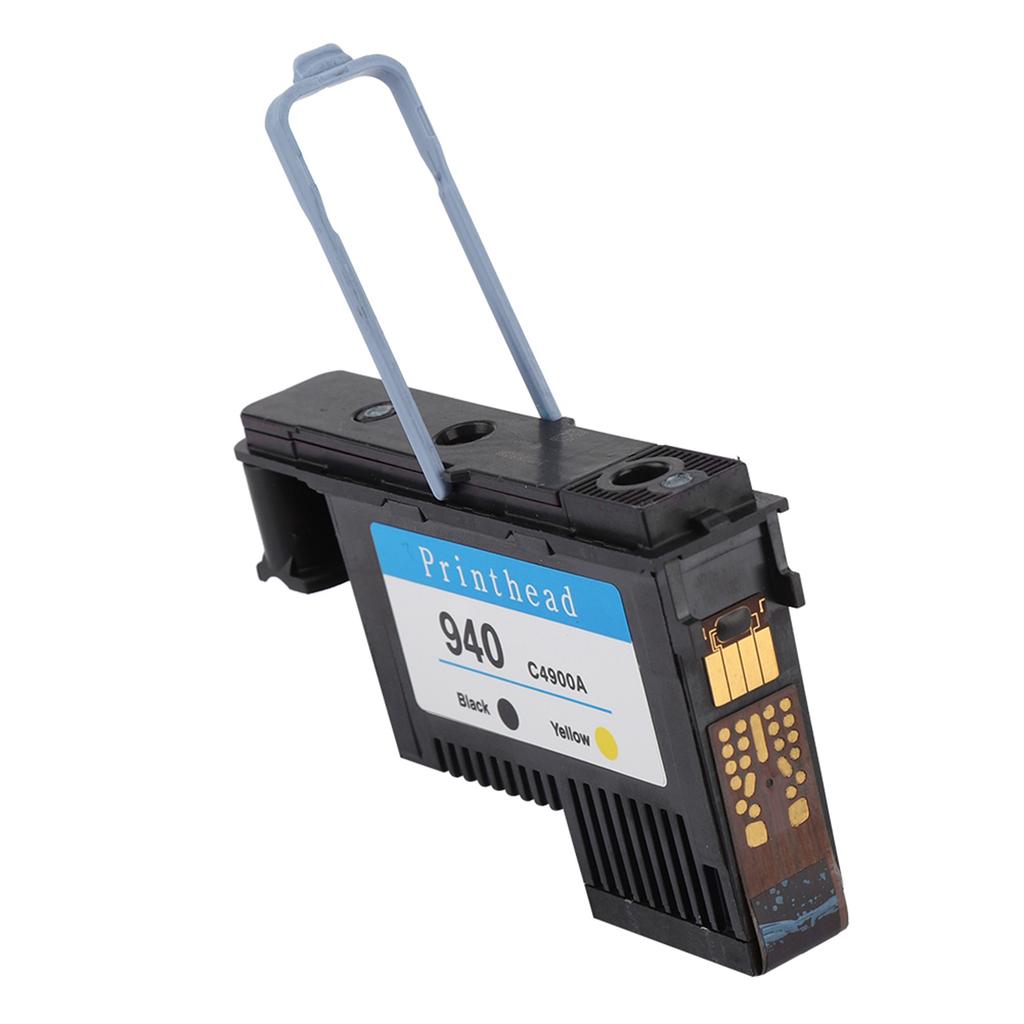
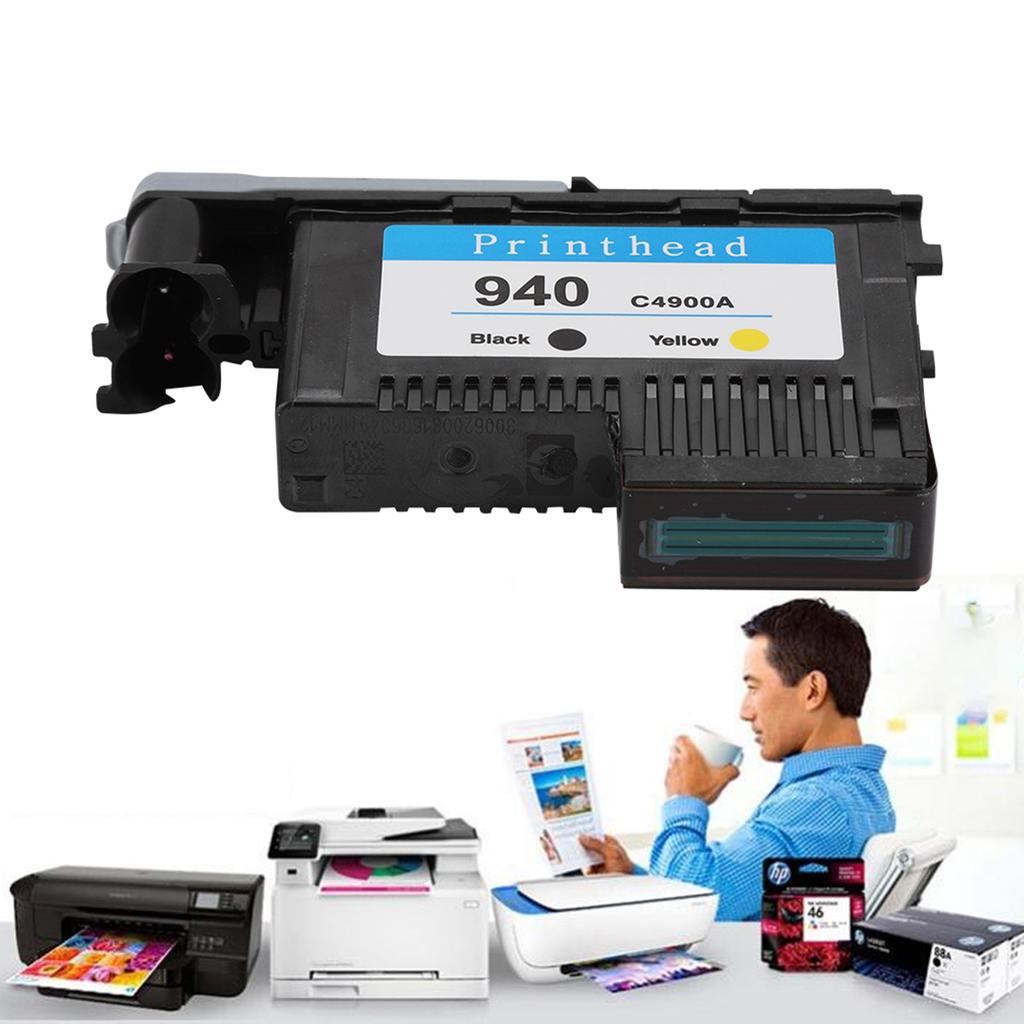
1. Esta é uma cabeça de impressão profissional que é compatível com uma ampla gama de modelos.
2. Esta cabeça de impressão é lisa e estável, e a cor é natural. É uma substituição de impressão digna que merece.
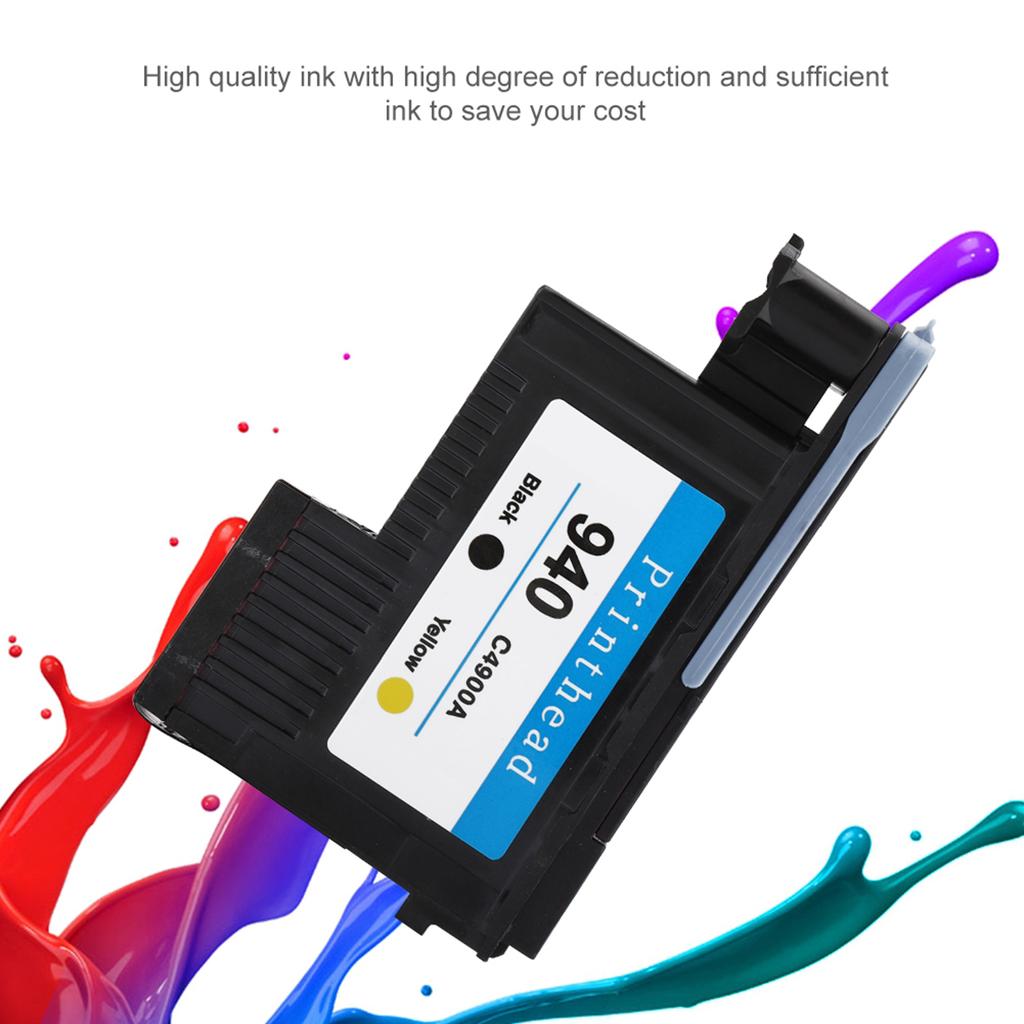
3. Tinta com alto grau de redução e tinta suficiente para economizar seus custos.
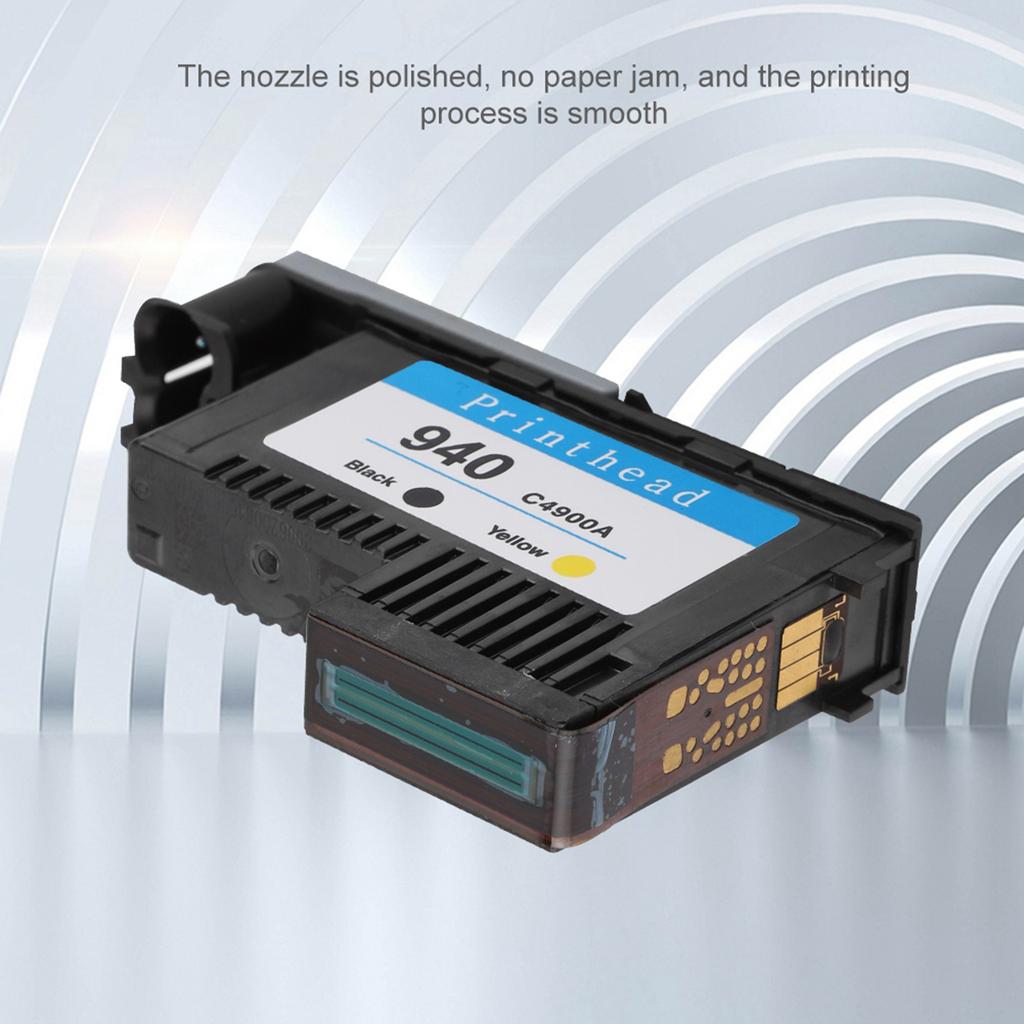
4. O bocal é polido, sem encravamento de papel, e o processo de impressão é suave.
5. Todas as matérias-primas bayer da Alemanha, a qualidade é garantida.
Especificação:
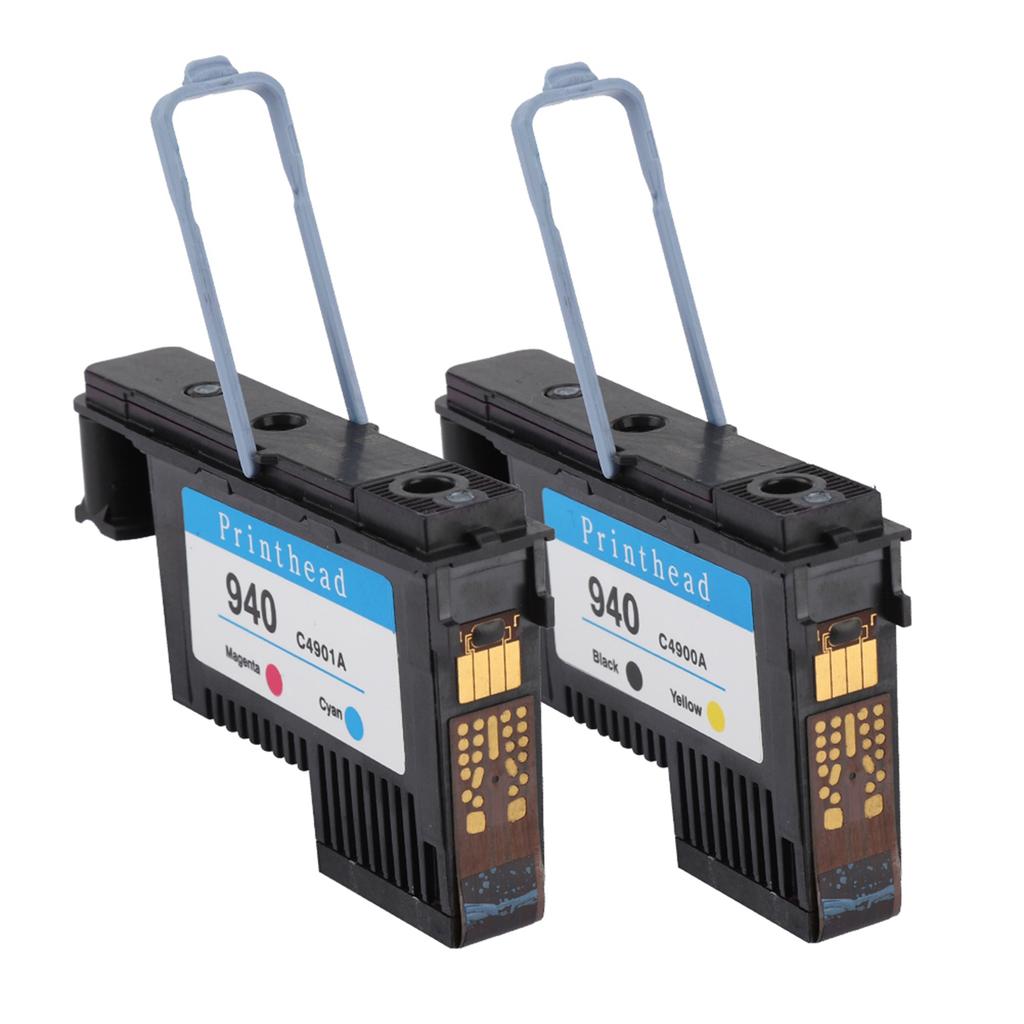
Cor: Preto Amarelo, Magenta Ciano, CMYK (Opcional)
Modelos aplicáveis:
para
Cabeça de Impressão HP Officejet Pro8000 8500 8500A
Tamanho: Aproximadamente. 94 x 57 x 20 mm 3.7 x 2.2 x 0.8in
Peso: aprox.. 80 160g
Nota:
Retire o bocal de papelão de polimento e retire a ficha de borracha laranja antes da instalação.
Instruções:
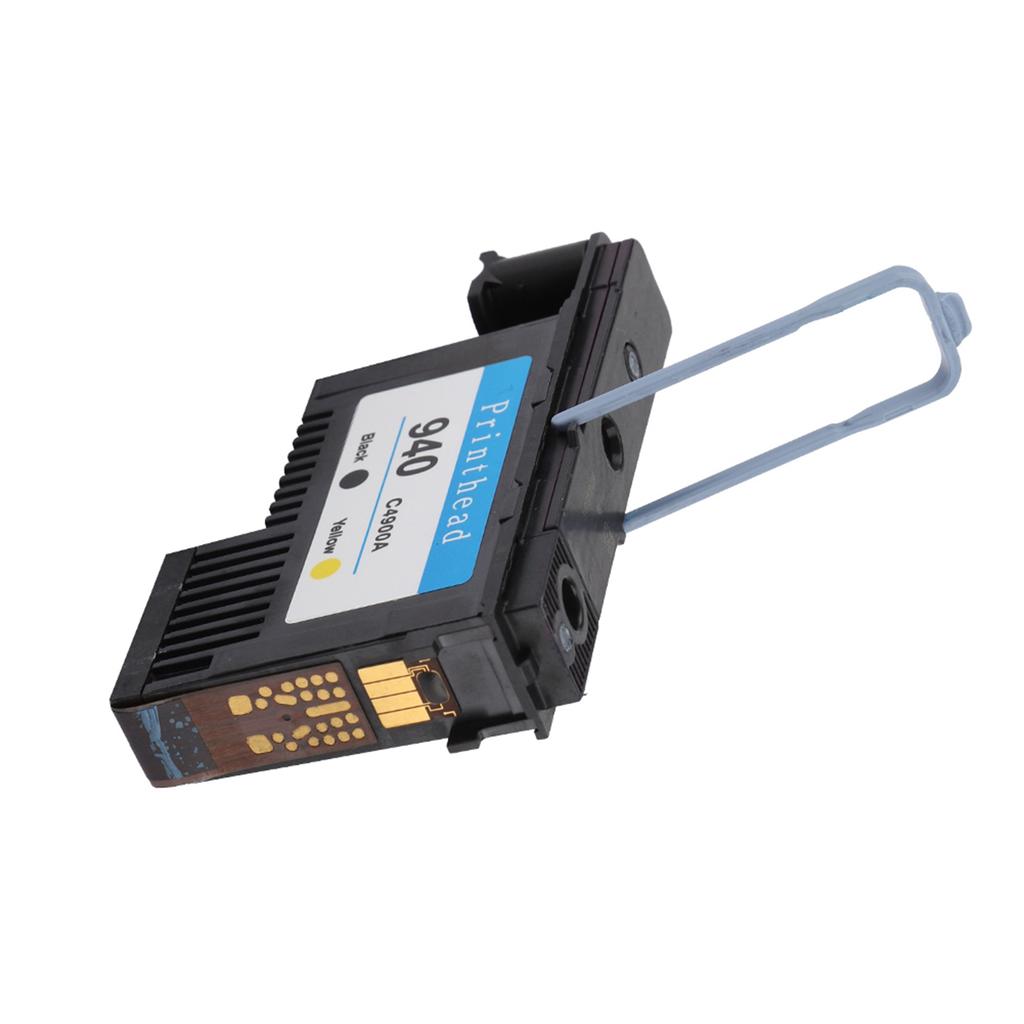
Depois de receber o produto, retire o bocal da embalagem. Antes de desmontar o dispositivo de proteção, agite o bocal continuamente para a esquerda e para a direita de acordo com a figura para obter o melhor efeito de utilização para obter o melhor efeito de utilização. Em seguida, retire o dispositivo de proteção (laranja com o cabo virado exteriormente). Para evitar que a fivela invertida interna do dispositivo de proteção danifique o circuito da cabeça de impressão e que a cabeça de impressão não funcione, preste atenção a empurrar a pega o mais forte possível.. Em seguida, puxe a etiqueta de lembrete juntamente com a fita azul de vedação para rasgar. Finalmente, puxe a ficha protetora da agulha de fornecimento de tinta (o cinto laranja, por favor, agite a seta do bocal para a esquerda e direita antes de abrir o clipe de proteção).
Etapas de instalação:Primeiro tire as duas cabeças de impressão antigas, feche a tampa e ligue a energia da impressora normalmente. Depois do indicador da cabeça de impressão na máquina piscar, abra a tampa. Neste momento, o carrinho de cabeça de impressão (transporte) na máquina irá mover-se para a esquerda da máquina. Depois de parar, instale os dois bocais um a um e feche a tampa da máquina. A máquina realizará calibração e imprimirá uma página de teste. Alguns modelos exibirão calibração falhou ou calibração falhou (este é um obstáculo técnico definido pela empresa original para os seus produtos monopolizarem o mercado, mas o chip tem uma função de memória depois de todos os bicos serem regenerados, fazendo com que a calibração falhe, não tem nada a ver com a qualidade do bocal de regeneração). Nessa situação, clique no botão OK ou Confirmar no painel da máquina de acordo com as instruções, e a impressão prosseguirá normalmente.
Lembrete: Alguns modelos calibrarão e imprimirão uma página de teste sempre que são ligados. Isto é normal e não tem nada a ver com a qualidade da cabeça de impressão. Basta clicar no botão 0k ou confirmar na máquina
painel. Não será calibrado sempre que imprimir sem desligar a máquina. Alguns modelos da máquina
realizará uma calibração mais longa antes e depois da primeira impressão, que dura cerca de 20 minutos. Neste momento, por favor não desligue a máquina
ou pressione qualquer tecla de controle para evitar afetar a calibração.
Precauções:
(1) Evite o contato físico com os orifícios e circuitos do bico para evitar a quebra eletrostática de eletrônicos.
componentes e danos.
(2) Verifique se há tinta suficiente
na tinta
cartucho
da impressora
a qualquer momento, e adicione-o a tempo para evitar a falta de tinta
para queimar o bico.
(3) A máquina
não deve ser deixado sem uso por muito tempo
para evitar o entupimento dos bicos sem um longo
Hora.
(4) Os bicos e a tinta
os cartuchos não devem ser removidos frequentemente ou não instalados por muito tempo
tempo, de modo a evitar a tinta
tubo de alimentação
de entrar no ar
e causando a tinta
fornecimento ser descontínuo e o bico falta de tinta
afetará o efeito de impressão ou queimará o bico.
(5) Se aparecer a mensagem falha da cabeça de impressão KY ou falha da cabeça de impressão C, tente remover as duas cabeças de impressão, limpe suavemente os contatos do circuito da cabeça de impressão com defeito com uma borracha e, em seguida, instale e use.
(6) Quando o efeito de impressão não é satisfatório, a máquina
com um painel de controle pode executar o item bico de limpeza na opção de configuração no painel. Quando uma máquina
sem um painel de controle está imprimindo, uma impressora
ícone
aparecerá no canto inferior direito da tela do computador. Depois de clicar nele, clique em Impressora
e depois Propriedades na caixa de diálogo
do carro alegórico do condado
, e então encontre a Impressora
limpando item após entrar. Diferentes modelos têm diferentes atributos, e alguns modelos podem não ter esta função. O bico pode ser retirado e o orifício do bico pode ser encharcado com limpo
água potável a 50 60 graus por 3 5 minutos. Preste atenção à imersão do orifício do bico e ao nível da água
não deve ser superior ao contato do circuito. Em seguida, limpe levemente o orifício do bico com um
papel toalha, e imprima várias vezes E limpe
a água mancha antes de instalar a máquina
para usar.
Recomenda-se também definir a qualidade de impressão para melhor
qualidade para também melhorar o efeito de impressão.
.


 Reembolso por não entrega