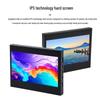
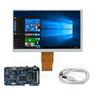
【Descrição do produto】
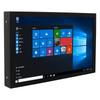
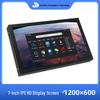
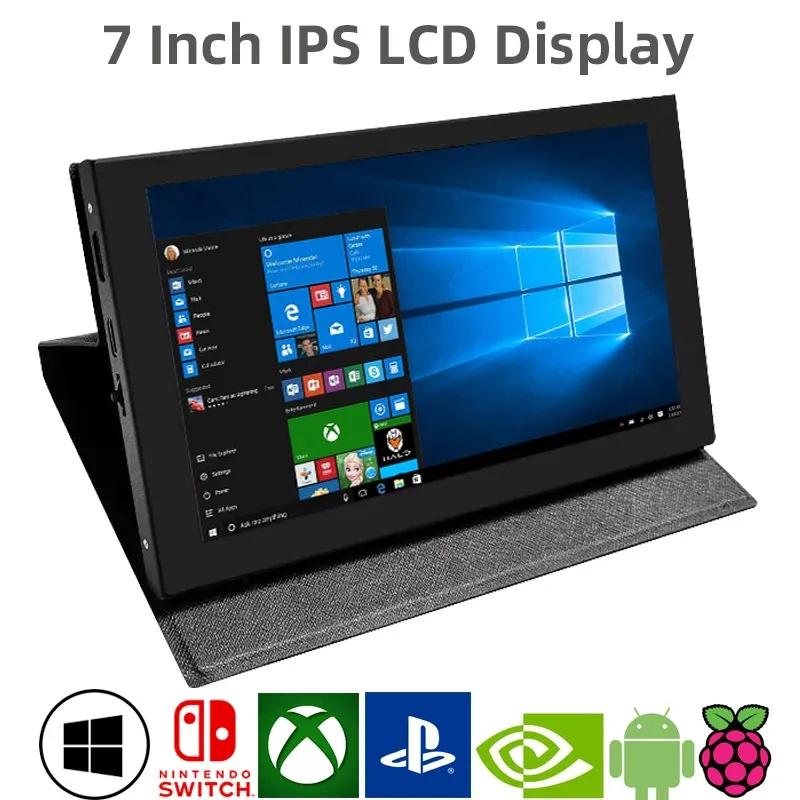
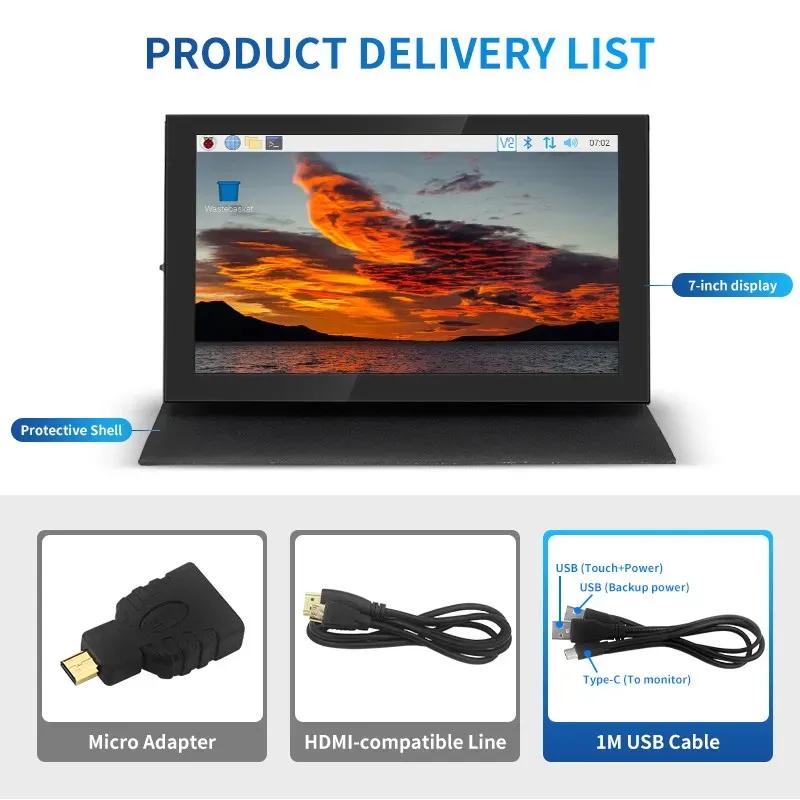
.Display padrão de 7 polegadas, 1024 × 600 Resolução de hardware, Até 1920x1080 Resolução de configuração de software.
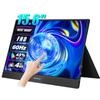
.Ecrã tátil capacitivo, suporte máximo para toque de 5 pontos.
.Suporta controle de luz de fundo sozinho, a luz de fundo pode ser desligada para economizar energia.
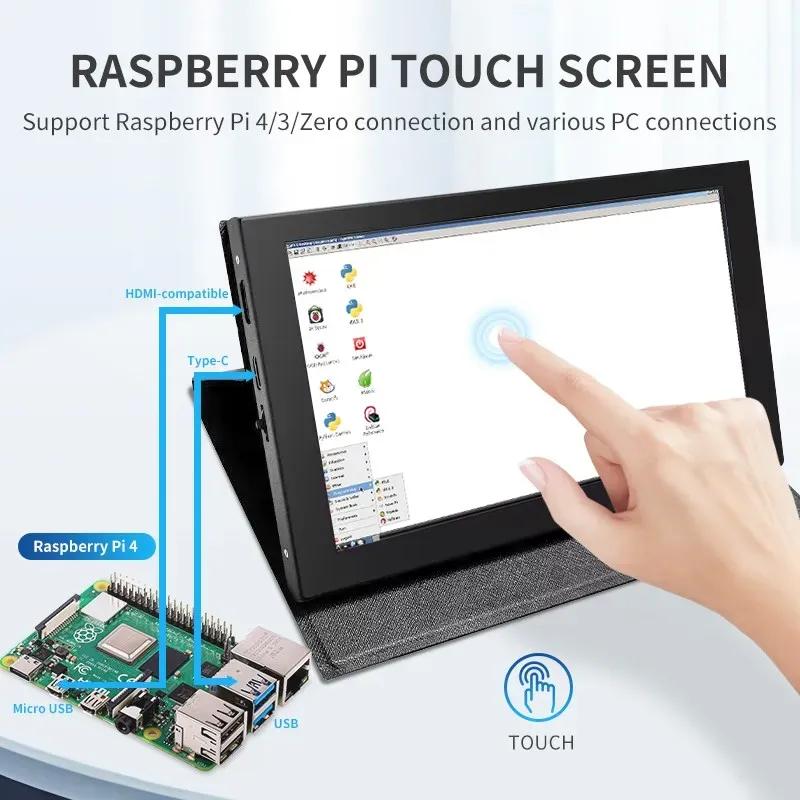
. Suporta Raspberry Pi, BB Black, Banana Pi e outros mini PCs convencionais.
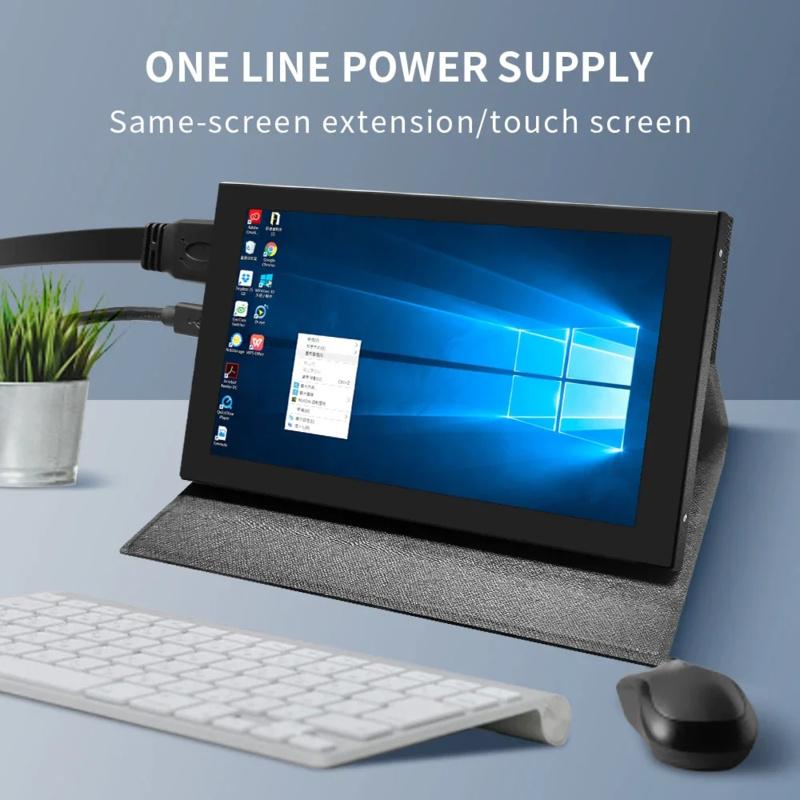
.Pode ser usado como monitor HDMI de uso geral, por exemplo: conectar com um computador HDMI como o sub-display .
.Usado como um display raspberry pi que suporta Raspbian, Ubuntu, Kali-Linux, Kodi, win10 IOT, single-touch, free drive.
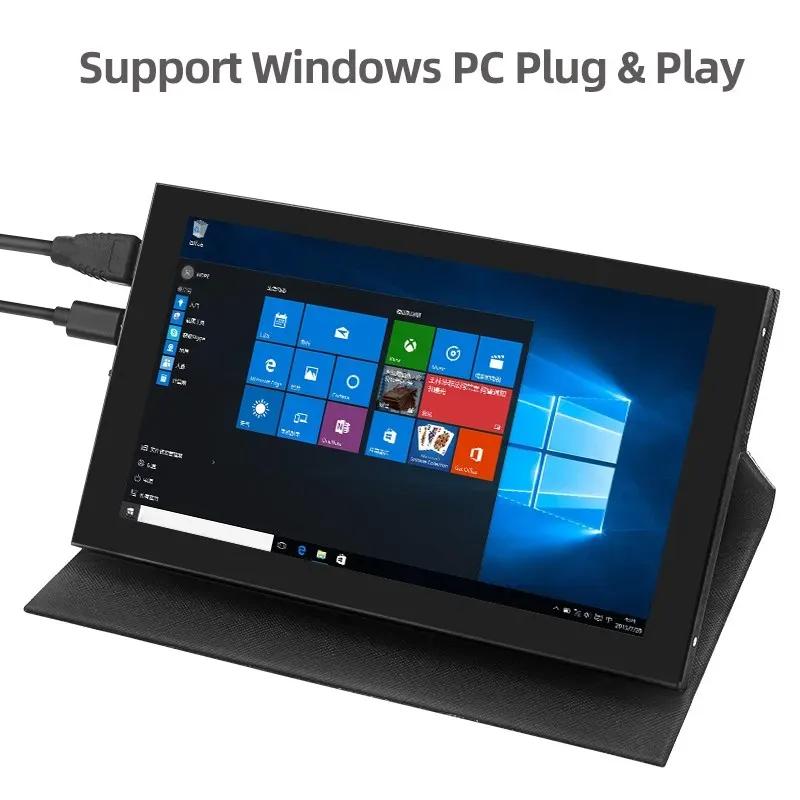
.Trabalhar como um monitor de PC, suporte win7, win8, win10 sistema de 5 pontos de toque (XP e sistema de versão mais antiga: toque de ponto único),
condução livre.
◬.Certificação CE, RoHS.
【Parâmetros do produto】
.Tamanho: 7,0 (polegada)
. Resolução: 1024 × 600 (pontinhos)
. Tocar: toque capacitivo de cinco pontos
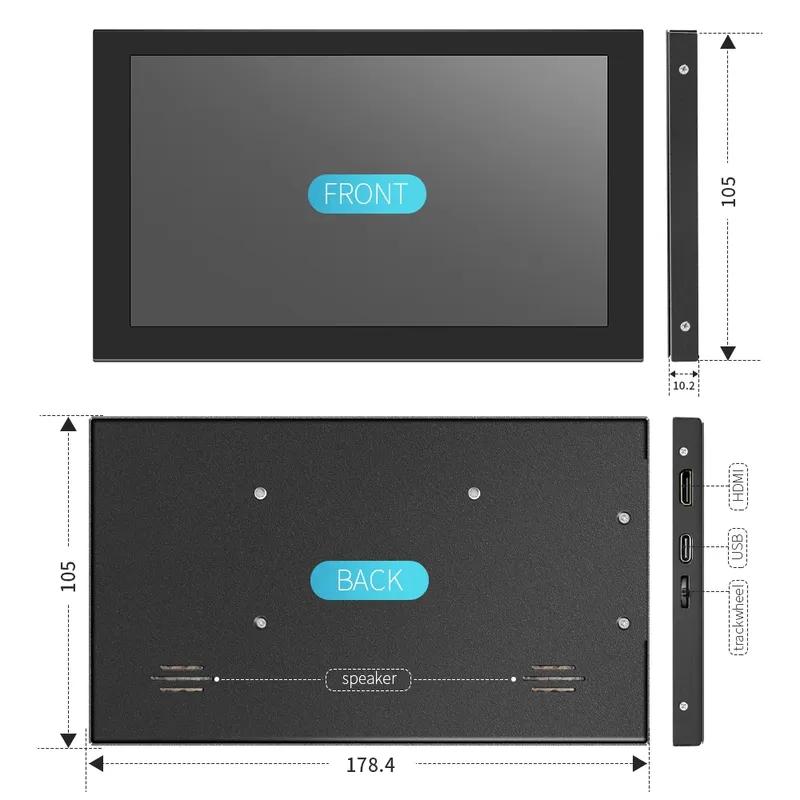
.Dimensões: 178.4*105 (milímetros)
.Peso: 500 (g)
Como usar com Sistema Raspbian/Ubuntu Mate/Win10 IoT Core
Passo 1, Instale a imagem oficial do Raspbian
Baixe a imagem mais recente do download oficial.
Instale o sistema de acordo com os passos do tutorial oficial.
Passo 2, modifique o "config.txt"
Após a programação do Passo 1 ser concluída, abra o arquivo config.txt do diretório raiz do cartão TF e
adicione o seguinte código ao final do arquivo, salve e ejete o Cartão Micro SD com segurança:corrente_máxima_usb=1
hdmi_force_hotplug=1
config_hdmi_boost=7
hdmi_group=2
hdmi_mode=87
hdmi_drive=1
display_rotate=0
hdmi_cvt 1024 600 60 6 0 0 0
Passo 3, Conecte o HDMI de 7 polegadas JRP7007 com o Raspberry Pi
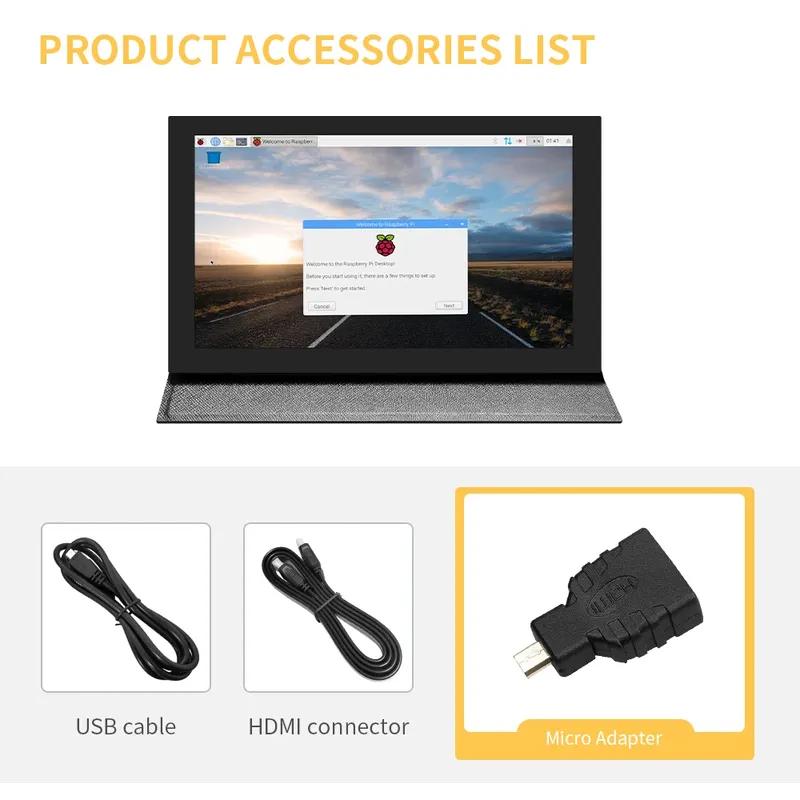
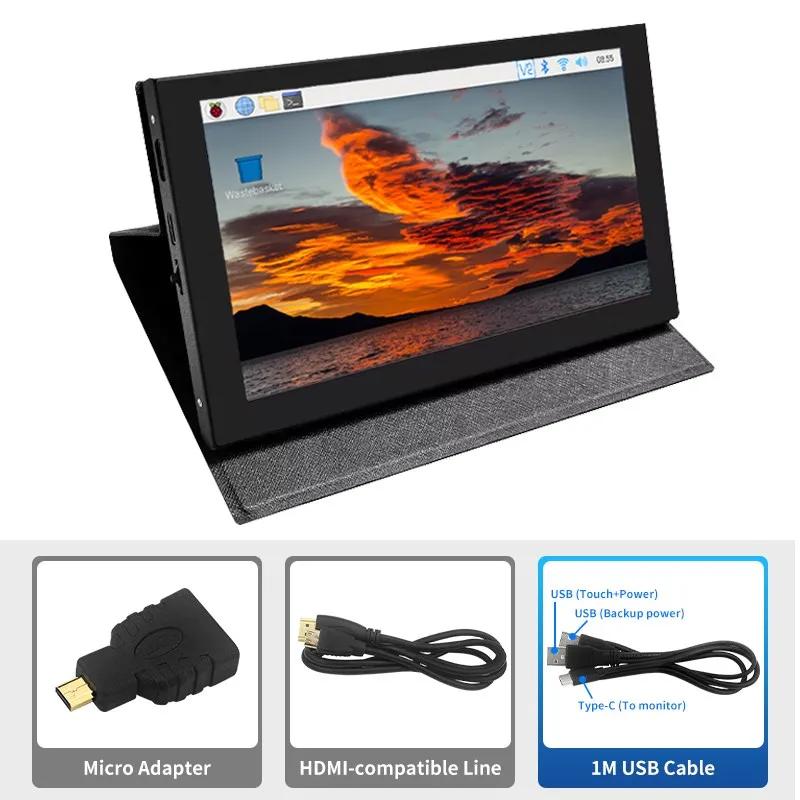
Insira o Cartão TF no Raspberry Pi, conecte o Raspberry Pi e o LCD por cabo HDMI;
conecte o cabo USB a uma das quatro portas USB do Raspberry Pi e conecte a outra extremidade do cabo USB à porta USB do LCD;
então forneça energia ao Raspberry Pi; depois disso, se o display e o toque estiverem ambos OK, significa que o drive foi bem-sucedido (por favor use os 2A completos para alimentação).
Como usar como monitor de PC
Conecte o sinal de saída HDMI do computador à interface HDMI do LCD usando o cabo HDMI
Conecte a interface USB Touch do LCD (Qualquer um dos dois MicroUSB) para a porta USB do dispositivo
Se houver vários monitores, por favor, desconecte primeiro os conectores dos outros monitores e use o LCD como o único monitor para teste.
Produtos Químicos Preocupados: Nenhum
Número do Modelo: LCD002
Marca: AEVYVKV
Origem: China continental
Certificação: CE,Dot,EAC,EPA,FCC,FDA,GMP,RoHS,TGA,UL,KC,pse,weee



 Reembolso por não entrega