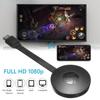
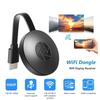
TV Stick MiraScreen G2 TV Dongle Ricevitore Supporto HDMI Miracast HDTV Display Dongle TV Stick
Avviso :
Questo Non Supporta Netflix e Youtube, Grazie!
Specifiche:
Il dongle HDMI wireless MiraScreen G2 ha un design personalizzato che ti rilassa dalla stanca vita quotidiana.
Con MiraScreen G2, puoi goderti i tuoi video, foto e film preferiti sul miglior display della casa.
Basta collegare il piccolo adattatore al televisore HD e puoi visualizzare in modalità wireless i contenuti da un laptop, tablet o smartphone compatibile. Tutto ciò che puoi vedere sul tuo laptop o tablet, puoi vedere sul tuo HDTV.
Perfetto per la casa o in viaggio, basta portarlo con te per godere di una tecnologia avanzata.
Parametro di prestazione:
-Frequenza WiFi: 2.4GHz
-Portata WiFi: 10m e meno
-Modulo / versione WiFi: 8188FTV
-Risoluzione: 1920 x 1080 ( max )
-Sistema operativo: Linux
-Versione CPU / processore: AM8252B ·
-Velocità della CPU: 600 MHz
-RAM: DDR3 128Mb
-Flash interno: SLC 128MB
-Formato video: AVI, DIVX, MKV, DAT, VOB, MPG, MPEG, MOV, MP4, RM, RMVB, WMV
-Formato immagine: JPEG, BMP
-Formato audio: MP1 / 2 / 3, WMA, OGG, WAV, AAC
-Formato del file: Adobe PDF, Microsoft Word / Excel / PowerPoint
Come funziona:
1. Collegare il connettore HDMI di MiraScreen G2 all'HDTV o al proiettore
2. Connettiti dal tuo dispositivo compatibile tramite WiFi e puoi eseguire il mirroring di quasi tutti i contenuti da un laptop, tablet o smartphone compatibile
3. Collegare la spina USB con adattatore 5V / 1A per fornire l'alimentazione
Cellulare Apple con lo schermo utilizzando i seguenti passaggi:
1. Lo stesso dispositivo schermo ha due interfacce, un'interfaccia per l'interfaccia HIDI (che è collegato all'interfaccia HIDI del televisore, se il televisore ha un HIDI1/HIDI2, hai inserito in quale porta, il sistema TV si è regolato di conseguenza su HIDI1 o HIDI2) un'interfaccia USB (se è una TV dietro l'interfaccia USB, puoi collegare direttamente l'interfaccia USB. In caso contrario, puoi usare un punzone nell'alimentatore, la spina USB nella spina di alimentazione) perché è necessario lo stesso dispositivo schermo per l'alimentazione.
2. Se connesso, apparirà una pagina sulla TV, nella pagina ci saranno un SSID e una PASSWORD, ci rivolgiamo al WiFi del cellulare Apple, troviamo il WiFi dell'SSID e inseriamo la password PASSWORD. La connessione è avvenuta con successo.
3. Quindi trova Safari sul tuo telefono Apple, inserisci l'URL 192.168.203.1, trova il nome del tuo Wi-Fi domestico, clicca su Connetti e inserisci la password del tuo Wi-Fi domestico, la connessione è avvenuta con successo.. Uscita.
4. Quindi trova il mirroring AirPlay nelle impostazioni, aprilo e sincronizzalo.
Telefono Android (Samsung, Huawei, ecc., tutti i telefoni Android tranne Apple possono essere) gli stessi passaggi per l'uso del lettore schermo sono i seguenti:
1. Lo stesso dispositivo schermo ha due interfacce, un'interfaccia per l'interfaccia HIDI (questa connessione nell'interfaccia HIDI del televisore, se il televisore ha HIDI1/HIDI2, l'hai inserita in quale porta, il sistema TV si è regolato di conseguenza su HIDI1 o HIDI2) un'interfaccia USB (se è una TV dietro l'interfaccia USB, allora, puoi collegare direttamente l'interfaccia USB. In caso contrario, puoi usare un punzone collegato all'alimentatore, la spina USB nella spina di alimentazione) perché è necessario lo stesso dispositivo schermo per l'alimentazione.
2. Se connesso, apparirà una pagina sulla TV, sulla pagina appariranno un SSID e una PASSWORD. passiamo al WiFi del telefono Android, troviamo l'SSID WiFi, inseriamo la PASSWORD password. La connessione è avvenuta con successo.
3. Poi c'è un pulsante di ripristino sul corpo dello stesso dispositivo schermo, premilo per passare ad Android. (Assicurati di completare i passaggi uno e due prima di ripristinare, altrimenti non funzionerà)
4. Quindi trova il browser del tuo telefono, inserisci l'URL 192.168.203.1, trova il nome del WiFi di casa tua, clicca su Connetti e inserisci la password del tuo WiFi di casa, connettiti con successo. Uscita.
5. Quindi trova interazione multi-schermo nelle impostazioni (alcuni telefoni non si chiamano così, lo scorrimento verso il basso dall'alto di Samsung è un'interfaccia di scorciatoie), aprire la sincronizzazione è buono.